Descargar VPN gratis para Microsoft Edge: opciones, instalación y seguridad

Aprende a instalar una VPN gratuita en Edge, comparar opciones y evitar extensiones que pongan en riesgo tu privacidad.
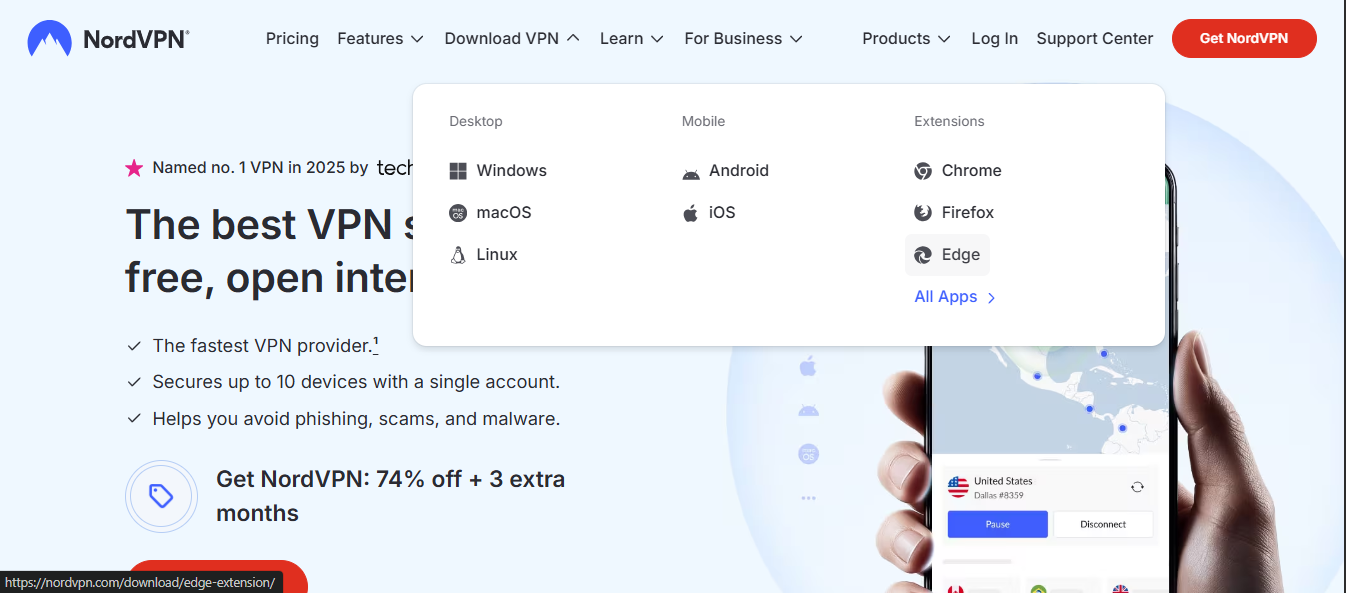
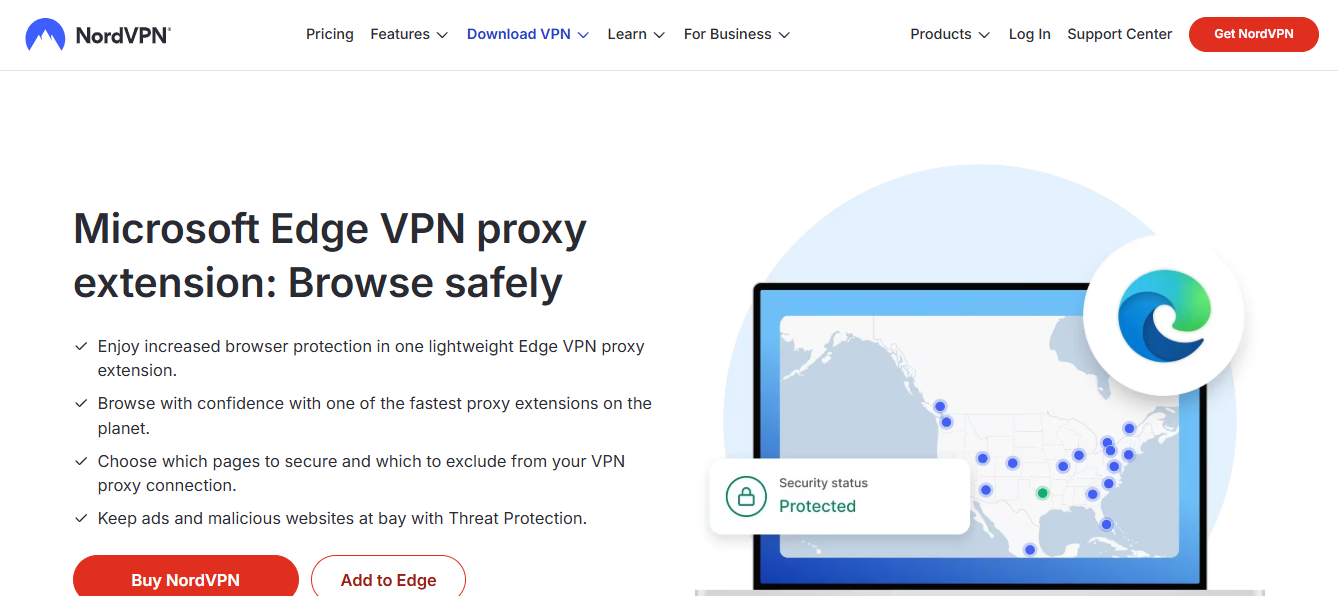
Para descargar una VPN gratis para Microsoft Edge, abre la tienda oficial de complementos de Edge, busca una extensión de VPN de un proveedor conocido y selecciona «Obtener». Revisa sus permisos y condiciones antes de instalarla. Ten presente que algunas extensiones solo protegen el tráfico del navegador, mientras que una aplicación VPN completa puede cubrir también otras aplicaciones del dispositivo.

Recomendado: NordVPN — VPN rápida y segura — Cifrado fuerte, política de no registros y apps para todos tus dispositivos. Garantía de reembolso de 30 días. Obtener NordVPN →
Comparación de opciones gratuitas para usar en Microsoft Edge
| Opción | Cómo se instala | Límite de datos | Ubicación o servidores | Adecuada para |
|---|---|---|---|---|
| Extensión VPN de navegador | Desde Microsoft Edge Add-ons | Según el proveedor | Según el proveedor | Proteger el tráfico del navegador |
| Aplicación VPN con extensión para Edge | Instalar la aplicación y añadir la extensión | Según el plan gratuito | Según el proveedor | Usar la VPN en más aplicaciones |
| VPN gratuita integrada en un navegador | Activar en la configuración del navegador | Según el servicio | Según el servicio | Navegación básica |
| VPN gratuita con cuenta | Crear una cuenta y añadir la extensión | Según el plan | Según el proveedor | Quienes aceptan registrarse |
| VPN gratuita sin cuenta | Añadir la extensión y conectarse | Según el proveedor | Según el proveedor | Una configuración rápida |
| Servicio con opción de pago | Instalar la extensión gratuita | Más funciones en el plan de pago | Según el plan | Probar antes de pagar |
Datos recopilados en 11/2026; consulta el sitio oficial para la información actual.
| VPN | Obfuscation | From / month | Plan | Free plan | Refund | Alipay | UnionPay | Crypto | Website opens in China | Trustpilot | |
|---|---|---|---|---|---|---|---|---|---|---|---|
 Proton VPN | Turn on manually Stealth, free plan too | $2.99/mo | 12 months: $35.88 | Yes | 30 days | ✗ | ✗ | ✗ | ✓ | ✗ Blocked | 2.1/5 (1,040 reviews) |
 Windscribe | Turn on manually Stealth / WStunnel | $5.75/mo | 12 months: $69 | Yes | See site | ✗ | ✗ | ✗ | ✓ | ✗ Blocked | 4.7/5 (13,355 reviews) |
 ZoogVPN | Turn on manually Shadow | $2.49/mo | 27 months: $59.99 | Yes | 7 days | ✓ | ✓ | ✓ | ✓ | Official site blocked; our special link opens (4.4 s) | 4.2/5 (195 reviews) |
 NordVPN | Turn on manually Obfuscated Servers / NordWhisper | $3.49/mo | 27 months: $94.23 | No | 30 days | ? | ✗ | ✓ | ✓ | ✗ Blocked | 4.2/5 (51,628 reviews) |
 ExpressVPN | ✓ On by default all servers | $3.00/mo | 28 months: $84 | No | 30 days | ✗ | ✗ | ✓ | ✗ | ✗ Blocked | 4.4/5 (29,706 reviews) |
 Surfshark | ✓ On by default Camouflage, with OpenVPN | See site | See site | No | 30 days | ✗ | ✗ | ✗ | ✓ | ✗ Blocked | 4.3/5 (31,823 reviews) |
 Astrill VPN | Turn on manually StealthVPN / OpenWeb | $12.50/mo | 24 months: $300 | No | See site | ✗ | ✗ | ✗ | ✓ | ✗ Blocked | 1.3/5 (110 reviews) |
 Private Internet Access | Turn on manually Shadowsocks, OpenVPN only | $2.03/mo | 40 months: $81.2 | No | 30 days | ✗ | ✗ | ✗ | ✗ | ✗ Blocked | 4.2/5 (11,033 reviews) |
 CyberGhost | Turn on manually selected servers | $2.19/mo | 28 months: $61.32 | No | 45 days | ✗ | ✗ | ✗ | ✓ | ✗ Blocked | 4.0/5 (24,178 reviews) |
 PureVPN | Turn on manually switch to OpenVPN | $1.69/mo | 60 months: $101.55 | No | 31 days | ? | ? | ✗ | ✓ | ✗ Blocked | 4.4/5 (17,994 reviews) |
 AdGuard VPN | ✓ On by default TrustTunnel | $2.99/mo | 24 months: $71.76 | Yes | 30 days | ✓ | ✗ | ✓ | ✓ | Official site blocked; our special link opens (3.7 s) | 4.3/5 (290 reviews) |
 Mullvad | Turn on manually QUIC / Shadowsocks / LWO | $5.61/mo | €5/mo | No | 14 days | ✗ | ✗ | ✗ | ✓ | ✗ Blocked | 3.2/5 (192 reviews) |
 StrongVPN | Turn on manually Scramble, OpenVPN TCP | See site | See site | No | 30 days | ✓ | ✗ | ✗ | ✗ | ✗ Blocked | 4.4/5 (2,695 reviews) |
 LightXtreme 闪连 | Not listed | $7.08/mo | 12 months: $84.99 | Yes | 30 days | ✓ | ✓ | ✓ | ✓ | ✓ Yes (3.5 s) | No page |
Prices checked 2026-11-10 on each vendor's pricing page (cheapest long plan, USD). Check the vendor's checkout for the final price.
Obfuscation checked 2026-11-14 on each vendor's site and help center: "on by default" = nothing to set; "turn on manually" = switch protocol or mode in settings; "not listed" = the vendor describes no obfuscation.
Payment methods checked 2026-11-10 on each vendor's payment pages: all 14 take cards and PayPal; ✗ = not listed, ? = the vendor's own pages disagree.
China access: whether the official website opens from mainland China networks (tests the website only, not the VPN connection). Last checked 2026-11-18 01:02 Beijing time.
Trustpilot score and review count checked 2026-11-10.
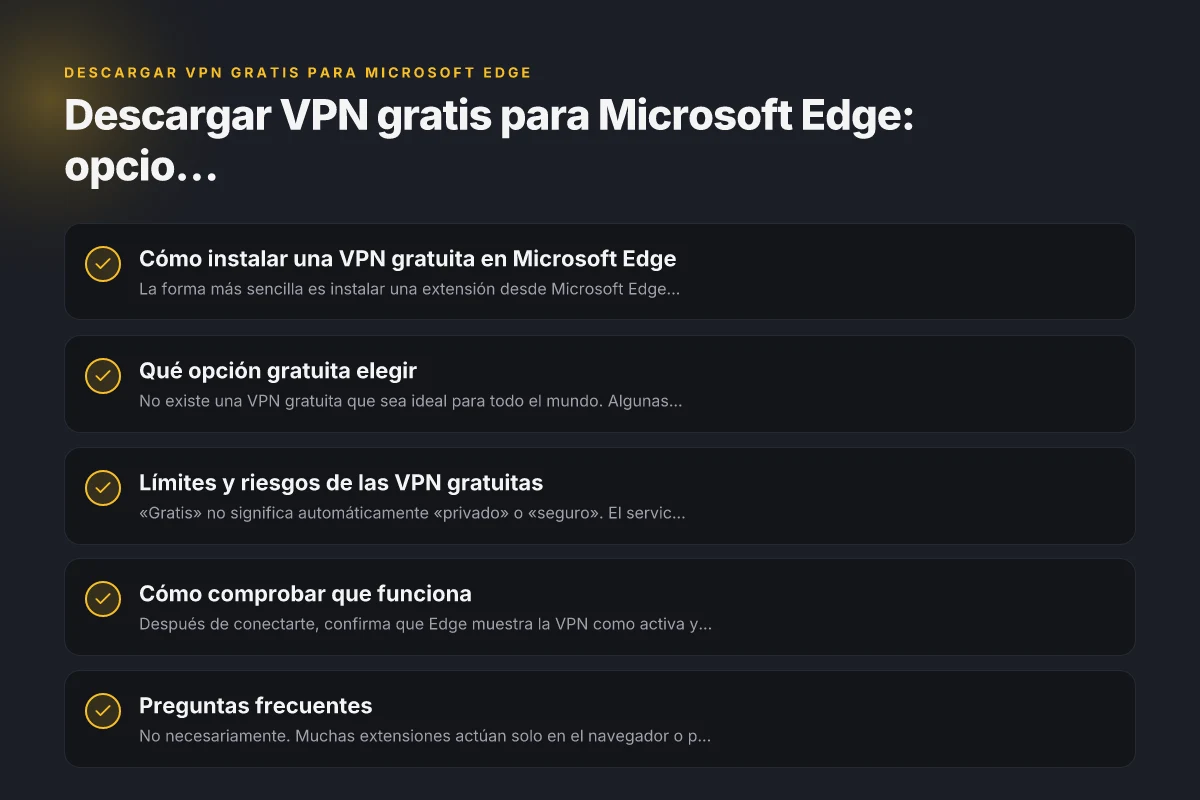
Cómo instalar una VPN gratuita en Microsoft Edge
La forma más sencilla es instalar una extensión desde Microsoft Edge Add-ons. También puedes encontrar extensiones disponibles en Chrome Web Store; Edge permite instalar complementos de Chrome, aunque debes verificar que el proveedor sea legítimo y que el complemento sea compatible.
Sigue estos pasos:
- Abre Microsoft Edge y entra en la tienda oficial de complementos.
- Busca «VPN» o el nombre del proveedor que ya conoces.
- Abre la ficha de la extensión y comprueba el editor, las valoraciones recientes y los permisos solicitados.
- Pulsa «Obtener» y confirma la instalación.
- Haz clic en el icono de extensiones de Edge, inicia sesión si es necesario y conéctate a una ubicación disponible.
- Revisa la configuración para activar, cuando exista, la protección contra fugas o la conexión automática.
No instales una extensión solo porque aparezca primero en los resultados. Los nombres y logotipos pueden imitar a los de servicios legítimos. Accede a la tienda desde el propio navegador y, si tienes dudas, visita el sitio oficial del proveedor para confirmar que enlaza a esa extensión.
Qué opción gratuita elegir
No existe una VPN gratuita que sea ideal para todo el mundo. Algunas ofrecen una cantidad mensual limitada de datos. Otras restringen la selección de países, la velocidad o el acceso a funciones avanzadas. Compara las condiciones actuales del servicio, ya que pueden cambiar.
| Tipo de opción | Qué suele ofrecer | Aspectos que debes comprobar |
|---|---|---|
| Extensión gratuita de VPN | Conexión rápida desde Edge y configuración sencilla | Si protege solo el navegador, límite de datos y permisos |
| Aplicación VPN gratuita | Posible protección para más tráfico del dispositivo | Límite mensual, ubicaciones disponibles y funciones incluidas |
| Plan gratuito de un proveedor conocido | Puede ofrecer una política y una empresa identificables | Restricciones, disponibilidad por país y condiciones de privacidad |
Entre los proveedores conocidos que pueden ofrecer extensiones o planes gratuitos se encuentran Proton VPN y Windscribe. La disponibilidad, los límites y las funciones varían. Consulta siempre sus páginas oficiales y la ficha vigente en la tienda antes de instalar nada. No tomes una lista de funciones antigua como garantía de lo que incluye hoy el plan.
Extensión o aplicación completa
Una extensión de navegador puede ser suficiente si quieres cambiar la ubicación aparente o proteger la navegación dentro de Edge. Sin embargo, no necesariamente cubre el tráfico de otros navegadores, juegos, aplicaciones de mensajería o programas de escritorio.
Una aplicación VPN, en cambio, normalmente crea una conexión para el dispositivo o para las aplicaciones que elijas. Comprueba su funcionamiento y configuración: no todas las VPN gratuitas ofrecen las mismas opciones, y una extensión puede usar tecnologías de proxy en lugar de una conexión VPN completa.
Qué comprobar antes de instalar una extensión VPN en Edge
| Comprobación | Qué buscar | Por qué importa | Resultado favorable |
|---|---|---|---|
| Publicador | Nombre oficial del proveedor | Evita extensiones imitadoras | Publicador verificable |
| Permisos | Acceso solicitado por la extensión | Permisos amplios pueden afectar la privacidad | Permisos justificados |
| Política de privacidad | Datos recogidos y uso | Aclara cómo se trata la información | Explicación transparente |
| Cifrado | Información técnica del servicio | Ayuda a proteger la conexión | Cifrado explicado claramente |
| Política de registros | Si conserva actividad o conexión | Puede revelar hábitos de navegación | Recogida limitada y clara |
| Límites del plan | Datos, velocidad o ubicaciones | Evita sorpresas al usarla | Límites comunicados |
| Actualizaciones | Fecha y actividad recientes | Las extensiones desactualizadas pueden tener riesgos | Mantenimiento visible |
| Reputación | Opiniones y sitio oficial | Ayuda a detectar problemas recurrentes | Información coherente |
Datos recopilados en 11/2026; consulta el sitio oficial para la información actual.
Límites y riesgos de las VPN gratuitas
«Gratis» no significa automáticamente «privado» o «seguro». El servicio necesita financiar su infraestructura y debes entender cómo lo hace. Antes de registrarte, lee la política de privacidad y busca información clara sobre la empresa responsable, el tratamiento de datos y la conservación de registros.
Presta atención a estos puntos:
- Límites de datos: pueden impedir el uso prolongado o la reproducción frecuente de vídeo.
- Velocidad y congestión: los servidores gratuitos pueden ser más lentos, especialmente en horas de mayor demanda.
- Ubicaciones limitadas: quizá no puedas elegir el país que necesitas.
- Publicidad y seguimiento: averigua si la extensión muestra anuncios o recopila datos de uso.
- Permisos excesivos: una VPN no debería pedir acceso que no tenga relación razonable con su funcionamiento.
- Funciones ausentes: algunas versiones gratuitas no incluyen asistencia prioritaria, selección amplia de servidores o herramientas adicionales.
- Promesas absolutas: desconfía de afirmaciones como «anonimato total» o «protección garantizada». Una VPN no te vuelve invisible en Internet.
Una VPN cifra la conexión entre tu dispositivo y el servidor VPN, pero no elimina todos los riesgos. Los sitios pueden seguir identificándote mediante cookies, cuentas abiertas o huellas del navegador. Además, si inicias sesión en tus perfiles habituales, la VPN no oculta tu identidad a esos servicios.
Cómo comprobar que funciona
Después de conectarte, confirma que Edge muestra la VPN como activa y que la extensión indica una ubicación o un estado de conexión. Puedes consultar una página de comprobación de dirección IP para verificar que la dirección visible ha cambiado, pero evita introducir información personal en sitios desconocidos.
Comprueba también lo siguiente:
- Si la extensión permite elegir qué tráfico protege, entiende el alcance de esa opción.
- Si usas una aplicación VPN, confirma que está conectada antes de abrir otras aplicaciones.
- Si la conexión se interrumpe, revisa si existe una opción para detener el tráfico hasta que la VPN vuelva a conectarse.
- Si ves errores, desconecta y vuelve a conectar, actualiza Edge y consulta la ayuda del proveedor.
Las pruebas de fugas de DNS o WebRTC pueden aportar información adicional, pero los resultados dependen de la configuración y no certifican que todo el dispositivo esté protegido. No uses una VPN para incumplir las condiciones de un sitio o acceder a contenido cuya disponibilidad esté restringida.
Preguntas frecuentes
¿Una extensión VPN gratuita protege todo mi ordenador?
No necesariamente. Muchas extensiones actúan solo en el navegador o protegen únicamente el tráfico que pasa por ellas. Para cubrir otras aplicaciones, suele ser necesario instalar y activar la aplicación VPN del proveedor.
¿Puedo usar una extensión de Chrome en Edge?
Edge admite muchos complementos de Chrome Web Store. Aun así, prioriza Microsoft Edge Add-ons cuando la extensión esté disponible y comprueba que el proveedor enlace a la ficha correcta. La compatibilidad técnica no garantiza que el complemento sea confiable.
¿Una VPN gratuita sirve para ver contenido de otros países?
Depende de las ubicaciones que incluya el plan y de las condiciones del servicio. Las VPN gratuitas suelen ofrecer menos servidores y no garantizan el acceso a plataformas concretas. Consulta las reglas aplicables y los términos del proveedor.
Recomendación
Para descargar una VPN gratis para Microsoft Edge, elige un proveedor reconocible, instala su extensión desde una tienda oficial y lee sus límites y política de privacidad antes de conectarte. Si necesitas proteger todas las aplicaciones del dispositivo, opta por una aplicación VPN, no solo por una extensión. Si las restricciones del plan gratuito no cubren tus necesidades, compara sus condiciones con las de un plan de pago antes de comprometerte.