手机怎么连接外网:先看网络条件,再选择安全、合规的连接方式
介绍手机通过 Wi‑Fi、移动数据或 VPN 连接网络的步骤,并说明适用条件、费用与安全限制。
要回答“手机怎么连接外网”,先区分你说的“外网”是什么意思:如果只是让手机接入互联网,连接 Wi‑Fi 或开启移动数据即可;如果是访问特定地区或网络环境中的服务,可能需要 VPN 等工具。后者不保证在所有地区都能使用,也可能受到当地法律、运营商政策、服务条款和网络限制影响。本文提供的是一般设置与安全说明,不代表特定工具在中国大陆一定可用。
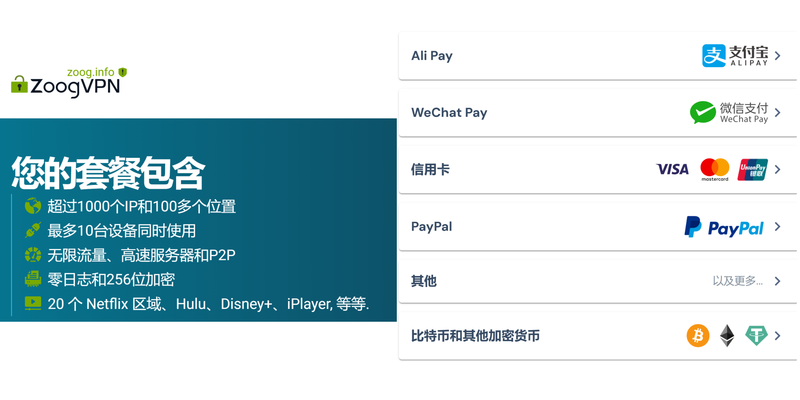
编辑推荐:ZoogVPN:超强抗墙,访问全球互联网——绕过网络封锁,大陆稳定可用,支付宝、微信付款,无限流量。 立即获取 →
手机连接外网的方式与适用情形
| 方式 | 需要准备 | 适用情形 | 主要注意事项 |
|---|---|---|---|
| Wi‑Fi | 可用的无线网络及密码 | 在家、办公室或公共场所上网 | 公共 Wi‑Fi 避免处理敏感信息 |
| 移动数据 | 有效 SIM/eSIM 和数据套餐 | 没有 Wi‑Fi 时上网 | 留意流量和漫游费用 |
| VPN 应用 | 可信应用及可用网络 | 需要加密连接或连接 VPN 服务 | 先确认当地法规及服务条款 |
| 手动 VPN 配置 | 服务商提供的服务器和登录信息 | 应用不适用或需要手动配置 | 仅使用可信服务商提供的信息 |
| Android 设置 | Android 手机及 VPN 应用或配置 | 在系统设置中添加或管理 VPN | 菜单名称因手机型号而异 |
| iPhone 设置 | iPhone 及 VPN 应用或配置 | 在系统设置中添加或管理 VPN | 菜单名称因 iOS 版本而异 |
| 连接故障排查 | 网络、应用和账户状态 | VPN 或普通上网连接失败时 | 依次检查网络、登录信息与应用更新 |
数据整理于 2026 年 11 月,以官方最新信息为准。
一、普通手机上网:连接 Wi‑Fi 或移动数据
连接家庭、公司或公共 Wi‑Fi:打开手机“设置”,进入“Wi‑Fi”或“无线局域网”,选择网络并输入密码。公共 Wi‑Fi 可能需要在浏览器页面完成认证;不要在不可信网络上处理敏感账号或付款信息。
使用移动数据:打开“设置”,进入“蜂窝网络”或“移动网络”,启用移动数据。若无法上网,检查套餐是否含流量、信号是否正常,以及是否开启了飞行模式。漫游时可能产生额外费用,出行前应向运营商确认资费。
二、需要 VPN 时,先准备好什么
VPN 会在设备与 VPN 服务之间建立加密连接,但它不是“免费上网”工具,也不保证能访问任何网站。使用前应确认:
- 所在地区的法律法规以及单位、学校或网络管理规定允许使用。
- 服务提供方可信,能说明隐私政策、数据处理方式和取消方法。
- 账号、服务器地址或配置由服务提供方提供;不要使用来路不明的配置文件。
- 费用、试用期、流量限制和自动续费条款清楚。
Android 支持在系统设置中添加 VPN。部分服务也提供官方应用;应用商店是否提供、网络是否可达,因地区和设备而异。不要为了安装不明来源的 APK 而关闭安全保护。 v2rayN iOS版本怎么下载?iPhone替代方案、费用与使用限制
三、Android 和 iPhone 的设置方法
Android:打开“设置”,进入“网络和互联网”再点“VPN”。不同品牌的菜单名称可能不同;找不到时,可在设置中搜索“VPN”。选择已有配置,按提示输入服务提供方给出的账号信息并连接。若使用官方应用,则从可信渠道安装后按应用指引操作。
iPhone:打开“设置”,进入“通用”中的“VPN 与设备管理”,添加服务提供方要求的 VPN 配置;也可以使用可信服务的官方应用,并按提示授权添加配置。连接后,可在系统设置或应用中查看连接状态。
| 方式 | 适合用途 | 费用与限制 |
|---|---|---|
| Wi‑Fi | 家庭、办公或公共网络接入 | 取决于网络提供方;公共网络需注意安全 |
| 移动数据 | 没有 Wi‑Fi 时上网 | 按运营商套餐计费,漫游可能另收费 |
| VPN | 在获准的网络环境中建立加密连接 | 可能收费、限流或无法连接,不保证绕过网络限制 |
四、连不上时的排查顺序
先确认普通互联网连接正常,再检查 VPN 账号、密码、配置和订阅状态。随后尝试断开并重新连接,或在遵守当地规定的前提下切换网络。系统菜单名称会因 Android 版本、手机品牌和 iOS 版本不同而变化;如果选项缺失,可查阅手机厂商或服务提供方的官方帮助。
若连接后网速下降,可能与网络拥堵、手机信号、服务器距离或服务本身有关。不要因“加速”“永久免费”等宣传就安装来源不明的应用,也不要把银行密码、验证码交给所谓客服。 翻墙回国内免费:免费方案、付费选择与实际限制
五、免费 VPN 的现实限制
免费服务可能设置流量或速度上限、减少可选服务器,也可能依赖广告或提供付费升级。更重要的是,免费不代表隐私安全:应查看其收集哪些数据、是否共享数据,以及如何删除账号。独立评测网站可以帮助比较产品,但评测结论不能替代服务条款,也无法保证某款产品在特定地区持续可用。
VPN 服务对比
| 服务 | 价格 | 免费选项 | 付款方式 | 设备与退款 |
|---|---|---|---|---|
| ZoogVPN | $2.22/月($59.99/27个月);$3.33/月($39.99/12个月);$9.99/月 | 每月 10 GB,1 台设备 | 支付宝、微信、银联、PayPal、信用卡、加密货币 | 10 台;7 天退款 |
| 闪连VPN(LightXtreme VPN) | $84.99/年;$29.99/3个月;$12.99/月;$4.99/周 | 免费试用 | 支付宝、微信、银联、PayPal、信用卡、USDT | 默认 3 台,可加购;30 天退款 |
| AdGuard VPN | $2.99/月($71.76/24个月) | 每月 3 GB,2 台设备 | 支付宝、银联、PayPal、信用卡、加密货币 | 10 台;30 天退款,仅一年和两年订阅 |
| Proton VPN | $2.99/月(首年 $35.88,之后 $83.88/年) | 有免费版,1 台设备 | 信用卡、PayPal、比特币、现金 | 10 台;30 天退款 |
| Astrill | $10/月起 | 未说明 | 信用卡、PayPal、比特币、银行转账 | 退款以官网为准 |
| NordVPN | $3.49/月($94.23/27个月) | 无免费版 | 信用卡、PayPal、银联、加密货币 | 30 天退款 |
| ExpressVPN | $3.00/月($84/28个月) | 无免费版 | 信用卡、PayPal、银联、Apple Pay、Google Pay | 30 天退款 |
| Mullvad | €5/月,固定价格 | 无免费版 | 现金、加密货币、信用卡、PayPal | 14 天退款 |
数据整理于 2026 年 11 月,以官方最新信息为准。
建议
如果只是普通上网,优先使用可信 Wi‑Fi 或运营商移动数据。确实需要 VPN 时,先核实当地规定,再选择来源透明、条款清楚的服务,使用官方应用或系统配置,并避免不明安装包。 机场VPN免费怎么选?中国大陆可用方案与费用对比